모델 정밀도 점검(Checking the Accuracy of Models)
학습 목표
이 모듈을 마치고 나면, 다음을 수행할 수 있습니다.
- 연습에 그려진 모델이 정확한지 확인하는 방법을 설명합니다.
모델의 정확성 확인
AutoCAD에서는 100% 정확하게 그림을 그리는 것이 매우 중요합니다.
각 모델의 위치와 크기가 완벽하게 설정되는 것이 필수적이기 때문입니다.
설계된 모델에서 AutoCAD 3D 전자책은 다음과 오버레이하여 정확성을 확인할 수 있습니다
초보자라면 모델이 정확하게 그려졌다는 것을 알 수 있고 모델에서 잘못 그려진 부분을 보여줍니다
정밀 작도 환경 설정
1 단계
새 명령을 사용하여 템플릿을 사용하여 새 도면을 시작하십시오.
3D 레이아웃 영어.
2 단계
저장 및 도면 이름 지정: AutoCAD 3D Lab 02-1.
3 단계
모델 탭이 활성화되어 있는지 확인합니다.
활성화되지 않은 경우 마우스 왼쪽 버튼. (그림 3 단계)
 그림 3
그림 3
4 단계
활성화된 기능을 클릭하여 상태 표시줄의 모든 기능을 비활성화합니다.
상태 표시줄이 그림과 일치해야 합니다. (그림 4 단계)
 그림 4
그림 4
7 단계
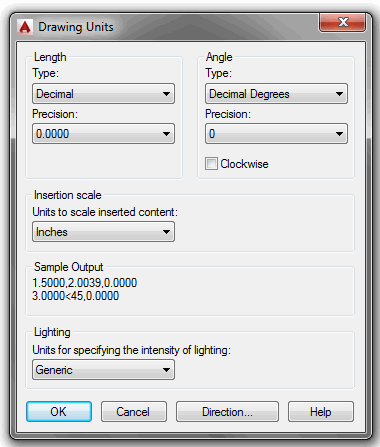
삽입 척도 목록을 아래로 당기고 인치를 선택합니다. 확인을 클릭하여 그리기 단위를 닫습니다
대화 상자. (그림 7 단계)
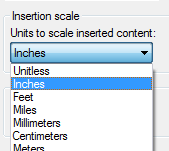 그림 7
그림 7
8 단계
삽입 풀다운을 클릭하고 차단을 선택합니다.
그러면 삽입 대화 상자가 열립니다.(그림 8 단계)
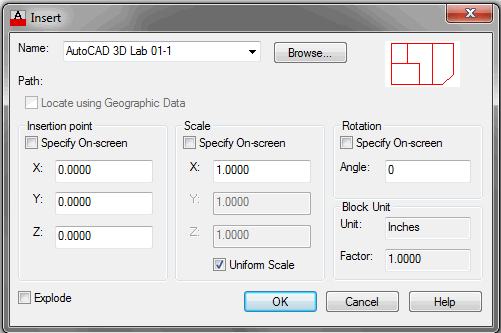 그림 8
그림 8
9 단계
이름 상자의 끝에 있는 작은 삼각형을 클릭합니다.
블록 목록이 풀다운됩니다
도면 파일에 포함된 이름. (그림 9 단계)
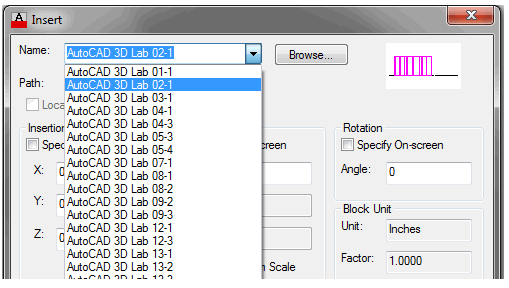 그림 9
그림 9
10 단계
블록을 클릭합니다.
AutoCAD 3D Lab 02-1. 그림과 같이 강조 표시됩니다
선택한 이름은 항상 작업 중인 연습용 도면의 이름입니다.(그림 10 단계)
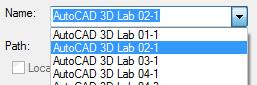 그림 10
그림 10
11 단계
화면에 세 개의 지정 상자가 비활성화되어 있는지 확인합니다.(그림 11A 및 11B 단계)
그림 9 단계
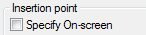 그림 11
그림 11
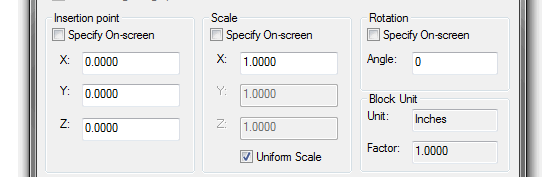 그림 11
그림 11
12 단계
확인 버튼을 클릭합니다.
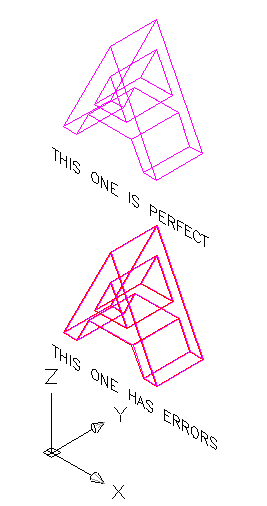 그림 13
그림 13
13 단계
모델에 마젠타 색상 오버레이 키를 삽입합니다.
두 개의 오브젝트가 있는 경우 또는
사용자 모델과 마젠타 모델이 일치하지 않는 곳, 사용자 모델이 올바르지 않습니다.
마젠타와 빨간색을 공유할 수 있지만 한 모델만 표시되는 경우 모델은 다음과 같습니다
정확합니다.
마젠타 키는 레이어에 있습니다
키. 모델이 올바르지 않으면 레이어를 돌립니다.
키 끄기
다음 연습이나 모듈로 넘어가기 전에 모델을 수정합니다.
모델이 다음과 같은 경우 수정하고 레이어를 돌려서 다시 확인합니다.
키를 켭니다. (그림 13 단계)
메모
이는 데모에 불과하므로, 당신은 과정만 배우고 있습니다
모듈 3에서 첫 번째 모델의 정확성을 확인합니다.
14 단계
도면 저장 후 닫습니다.
요점 정리
- AutoCAD 모델은 100% 정확하게 그려야 합니다.
- AutoCAD 3D 전자책의 연습에서 그릴 대부분의 모델은 다음과 같습니다
오버레이 키를 사용하여 정확도를 확인했습니다.
- 모델을 확인하기 위해 선택한 키의 이름은 항상 다음을 위한 도면의 이름입니다
해당 모델에 대한 연습.
- 키를 삽입하고 하나의 모델만 표시된 후에는 모델이 100% 정확합니다.